1. Propriétaire et administrateur
Les propriétaires et les administrateurs préparent le travail : ils créent les espaces de travail, invitent l'équipe, découpent le rapport en sections et les attribuent aux experts. Ils voient aussi l'abonnement de l'organisation.
Les deux rôles ont presque les mêmes droits. Seul un propriétaire nomme d'autres propriétaires, finalise un rapport ou le rouvre. Un administrateur ne gère pas les propriétaires.
1.1 Organisation et espaces de travail
L'organisation est votre cabinet ou votre entreprise. Elle regroupe vos espaces de travail et porte l'abonnement. Un espace de travail correspond à un client ou à une mission : ses membres ne voient que ses rapports.
Pour commencer :
- Sur la page Créer un compte, saisissez votre Nom complet, votre Adresse e-mail et un Mot de passe. Passez la vérification anti-robot, puis cliquez sur Créer mon compte. Ouvrez ensuite le lien de confirmation reçu par e-mail.
- Au premier accès, le tableau de bord affiche « Créez votre premier espace de travail ». Cliquez sur Créer un espace de travail.
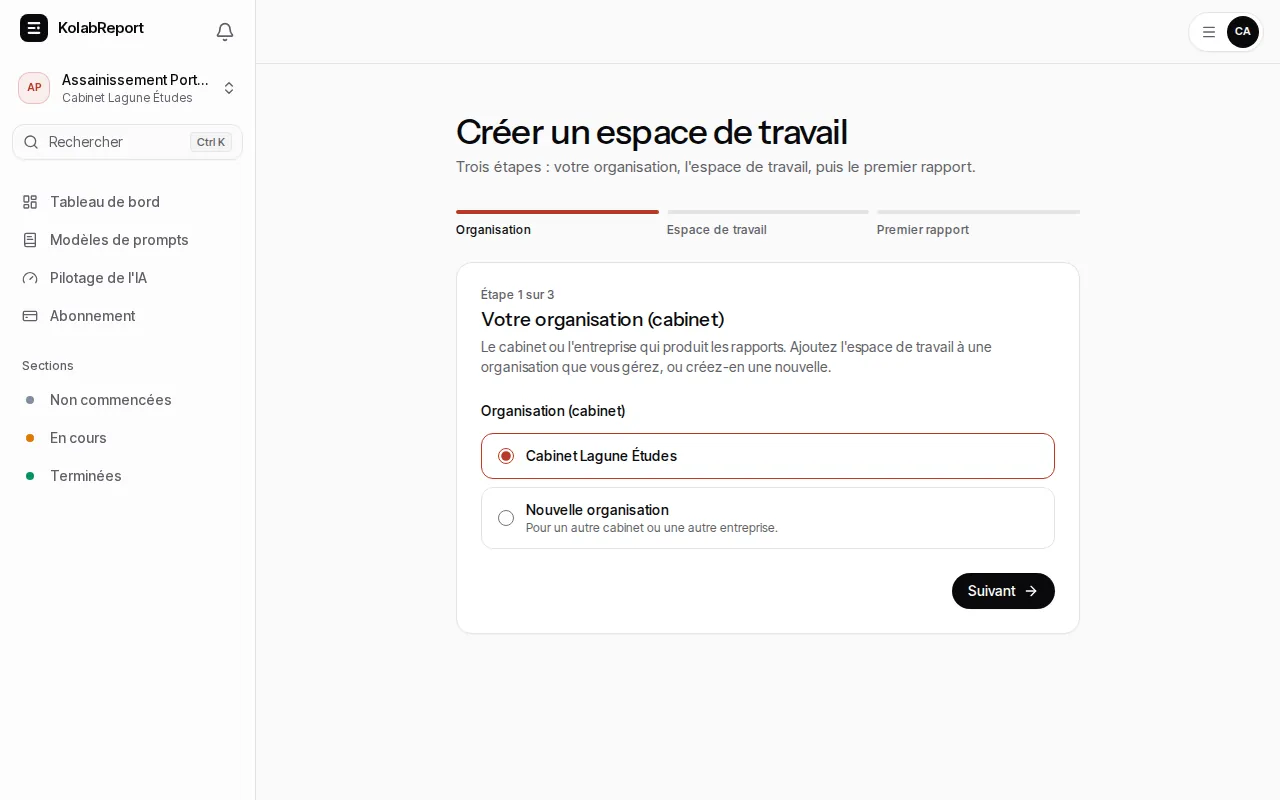
- L'assistant compte trois étapes : le nom de votre organisation (cabinet), le nom de l'espace de travail, puis le titre du premier rapport. Passez d'une étape à l'autre avec Suivant.
- Cliquez sur Créer l'espace de travail. Vous devenez propriétaire de l'organisation et de l'espace.
Une nouvelle organisation commence par un essai gratuit de 14 jours, sans carte bancaire.
Pour une autre mission, ouvrez le sélecteur d'espace en haut du menu et choisissez Nouvel espace de travail. La première étape propose les organisations que vous gérez, ou Nouvelle organisation pour un autre cabinet.
Le même sélecteur mène aux autres pages de l'espace. Paramètres de l'espace est réservé à ses propriétaires, qui peuvent y supprimer l'espace. Gérer l'organisation est réservé au propriétaire de l'organisation : la page liste ses espaces de travail, permet d'en ajouter, d'en supprimer, ou de supprimer l'organisation entière. Pour confier l'organisation à quelqu'un d'autre, ouvrez Mon compte, puis Transférer une organisation.
Avant de supprimer un espace ou une organisation, une fenêtre liste ce qui sera effacé et vous demande de saisir son nom. La suppression est définitive. Les reçus d'une organisation supprimée sont gardés pour la comptabilité, mais ne s'ouvrent plus dans l'application : téléchargez-les avant, depuis Abonnement.
Le sélecteur range vos espaces par organisation, avec leur nombre à côté de chaque nom. Seule l'organisation de l'espace actuel est ouverte : cliquez sur le nom d'une autre organisation pour voir ses espaces, et cliquez à nouveau pour la refermer. Tous les rapports, en bas de chaque organisation ouverte, montre tous ses rapports, espace par espace. Quand vous avez beaucoup d'espaces, choisissez Rechercher un espace, tapez le nom d'un espace ou de son organisation, puis validez avec Entrée. Depuis n'importe quelle page, Ctrl+K (Cmd+K sur Mac) retrouve aussi un espace.
1.2 Inviter les membres
Ouvrez Gérer les membres depuis le tableau de bord, la page d'un rapport ou le sélecteur d'espace.
- Sous Inviter un membre, saisissez l'Adresse e-mail de la personne et choisissez son Rôle : administrateur, expert ou lecteur. Seul un propriétaire peut inviter un autre propriétaire.
- Cliquez sur Envoyer l'invitation. La personne reçoit un e-mail avec un lien valable 7 jours, qui ne sert qu'une fois.
- Elle clique sur Rejoindre l'espace. Si elle n'a pas encore de compte, elle choisit Créer mon compte avec la même adresse et rejoint l'espace à sa première connexion.
Si l'e-mail n'a pas pu partir, la page affiche le lien de l'invitation. Copiez-le avec Copier le lien et envoyez-le vous-même.
Les invitations qui n'ont pas encore servi sont listées sous Invitations en attente. Renvoyer envoie un nouveau lien, valable 7 jours, qui remplace l'ancien. Annuler retire l'invitation.
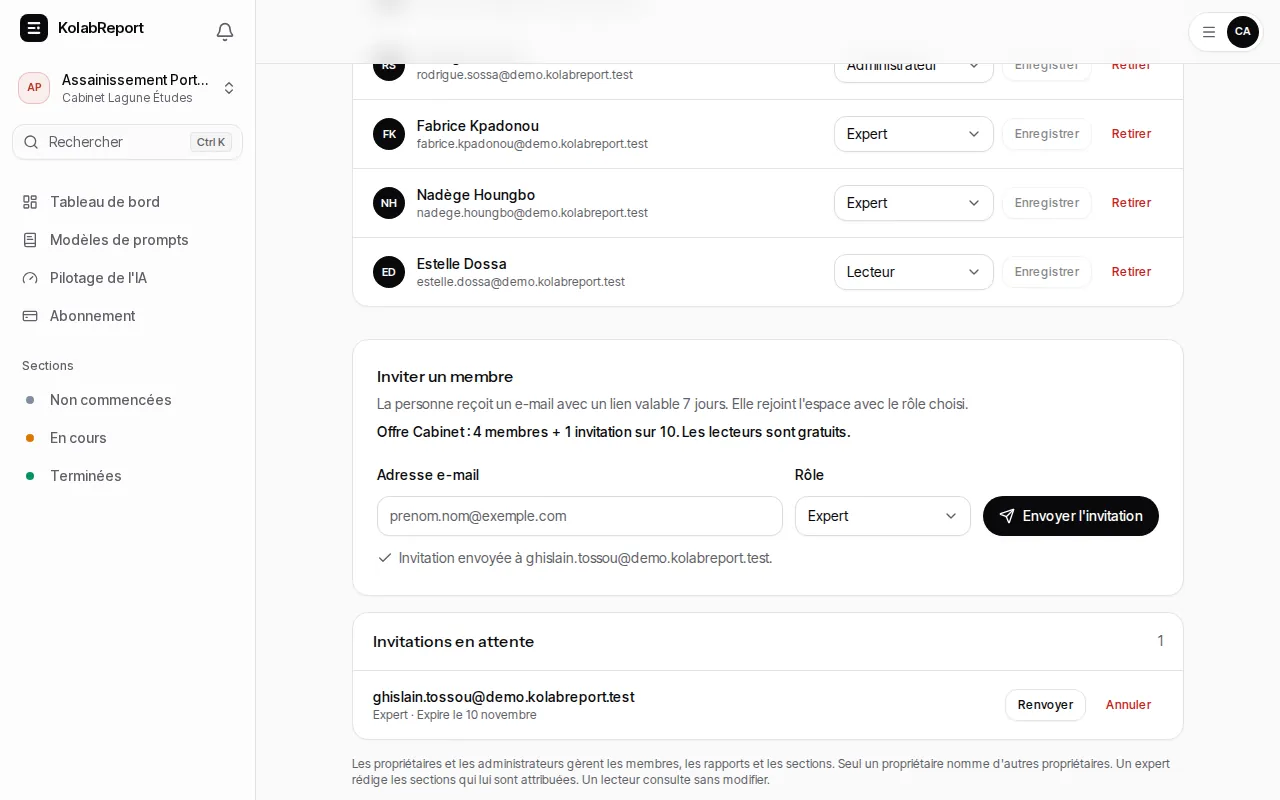
Dans la liste des membres, choisissez un autre rôle puis cliquez sur Enregistrer, ou retirez une personne avec Retirer. Ses sections redeviennent non attribuées. Un espace de travail garde toujours au moins un propriétaire.
Les propriétaires, les administrateurs et les experts comptent dans la limite de membres de votre offre, invitations en attente comprises. Les lecteurs sont gratuits et ne comptent pas (voir les limites de chaque offre).
1.3 Créer un rapport
- Sur le Tableau de bord, cliquez sur Nouveau rapport.
- Saisissez le Titre du rapport, par exemple « Rapport de fin de mission ».
- Cliquez sur Créer le rapport. Le rapport s'ouvre, encore sans section.
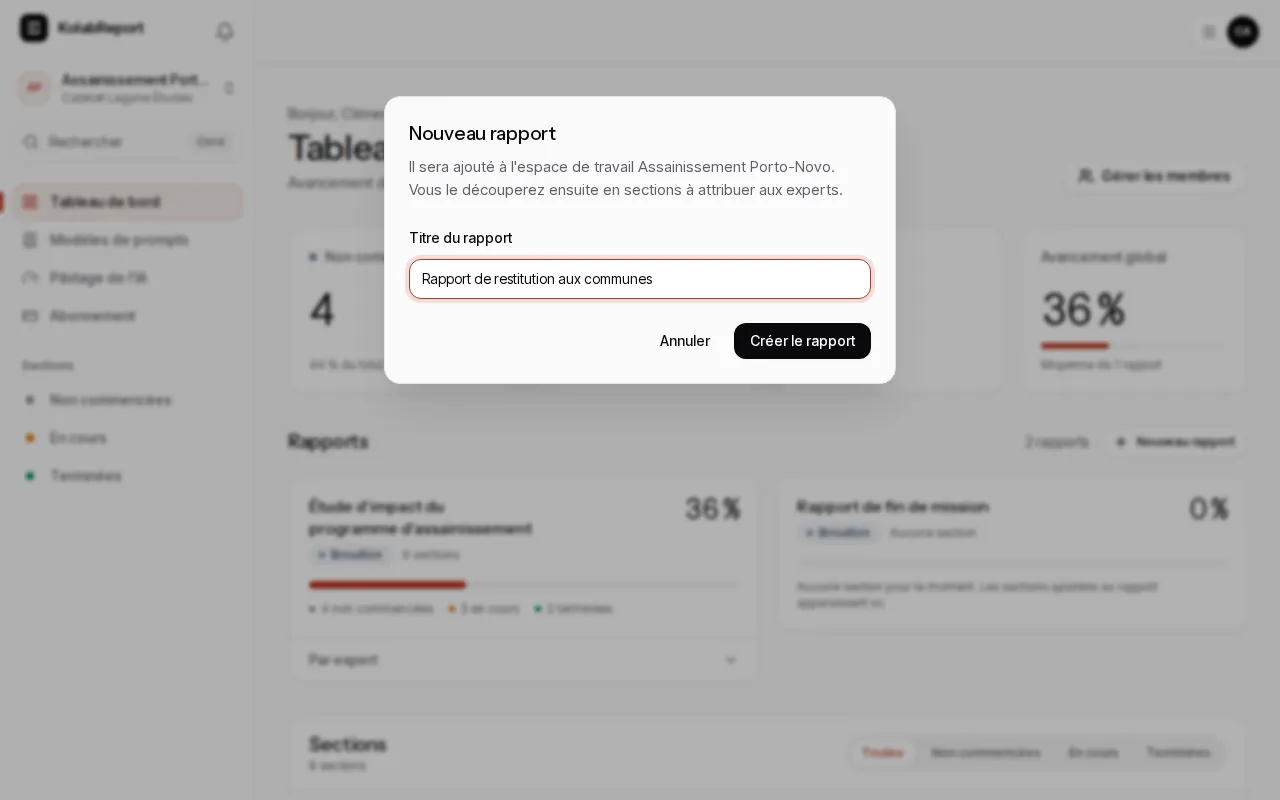
Un nouveau rapport est un Brouillon. Il compte parmi les rapports actifs de votre offre tant qu'il est en brouillon ou en revue. Un rapport final ne compte plus.
Pour changer le titre plus tard, cliquez sur Renommer à côté du titre, en haut de la page du rapport, puis sur Enregistrer. Un rapport final ne se renomme pas.
Pour effacer un rapport, un propriétaire ou un administrateur clique sur Supprimer le rapport, en bas de sa page. Le rapport disparaît pour tous les membres, avec ses sections, ses fichiers et ses exports. Une fenêtre liste ce qui sera supprimé avant de confirmer. Seul un propriétaire supprime un rapport final, en saisissant son titre. Cette action est définitive.
Ajoutez ensuite ses sections une à une, ou importez le plan que vous avez déjà.
1.4 Importer le plan
Vous avez déjà le plan du rapport, par exemple dans les termes de référence ? Importez-le pour créer toutes les sections d'un coup.
- Sur la page du rapport, sous le formulaire d'ajout de section, cliquez sur Importer le plan.
- Sous Depuis un fichier, cliquez sur Choisir un fichier et prenez un fichier Word (.docx), texte (.txt), Markdown (.md) ou PDF de 4 Mo au plus. Son nom s'affiche à côté du bouton. Cliquez ensuite sur Lire le fichier. Vous pouvez aussi coller le plan sous Ou collez le texte, puis cliquer sur Lire le texte.
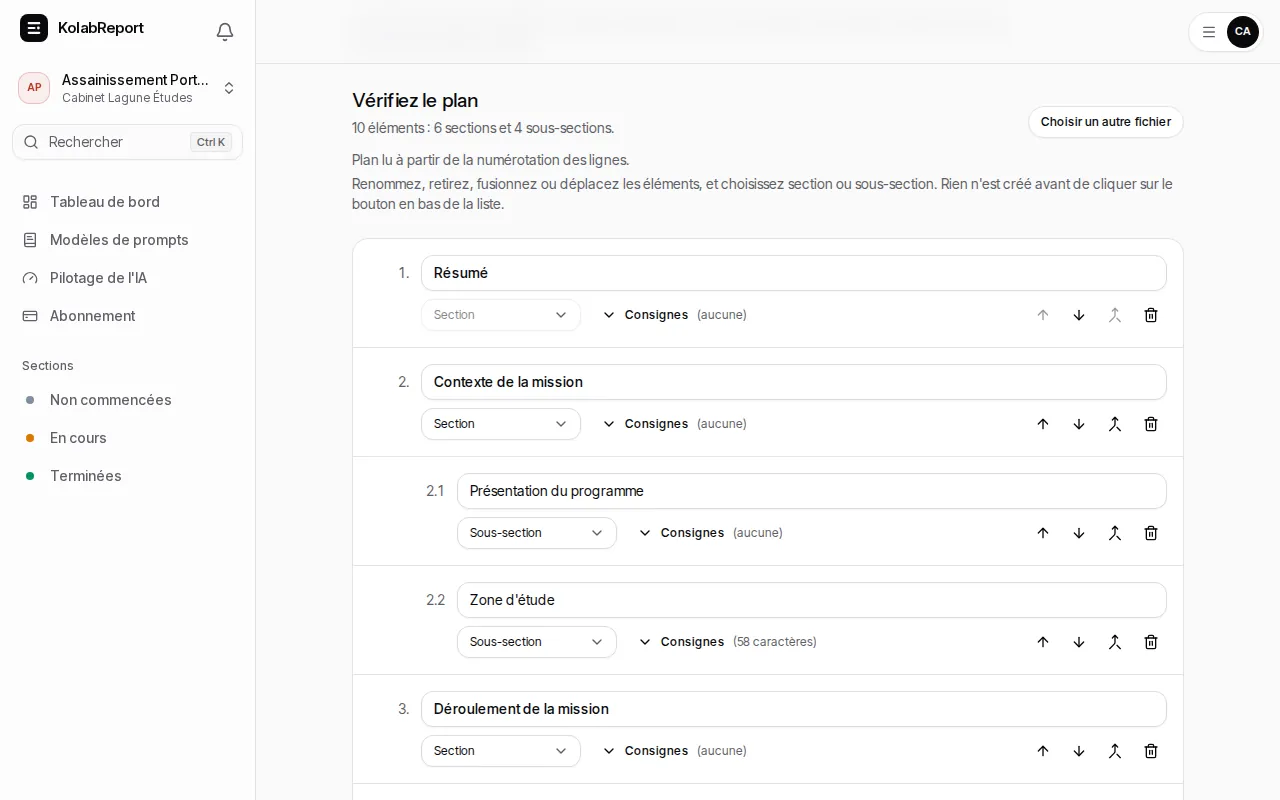
- Relisez la liste Vérifiez le plan. Renommez, retirez, fusionnez ou déplacez les éléments, et choisissez pour chacun Section ou Sous-section. Le texte écrit sous un titre devient ses consignes pour l'IA, que vous pouvez modifier.
- Cliquez sur le bouton en bas de la liste, par exemple Créer les 12 sections. Les sections s'ajoutent après celles que le rapport a déjà.
Pour que le plan soit bien lu :
- dans Word, utilisez les styles Titre 1 et Titre 2 ;
- dans un texte, numérotez les titres (1., 1.1, I., A.) ou écrivez-les en Markdown (# et ##), un titre par ligne.
Un PDF est lu par l'IA, qui propose le plan : relisez chaque titre. Avant l'envoi, ses coordonnées sont masquées comme celles des livrables d'un brouillon : la liste est dans qui peut voir vos données. Cette lecture compte comme un brouillon IA du mois. Un PDF scanné, sans texte, ne peut pas être lu : collez alors le texte du plan.
Le fichier sert seulement à lire le plan, il n'est pas conservé. Rien n'est créé avant votre clic sur le bouton de création. Un import reprend 200 titres au plus.
1.5 Sections et sous-sections
Pour ajouter une section à la main, allez sur la page du rapport :
- Sous Nouvelle section, saisissez le titre.
- Dans Emplacement, gardez À la fin du rapport pour une section, ou choisissez Sous-section de suivi d'une section pour la placer dessous.
- Cliquez sur Ajouter.
Les sections sont numérotées 1, 2, 3 et leurs sous-sections 1.1, 1.2. Une sous-section ne peut pas avoir elle-même de sous-section.
Pour changer l'ordre, faites glisser une section ou une sous-section par sa poignée. Une section emporte ses sous-sections. Au clavier : Espace pour la prendre, les flèches pour la déplacer, Espace pour la déposer.
Ouvrez une section puis cliquez sur Modifier le titre et les consignes. Les Consignes pour l'IA disent ce que la section doit contenir, en 4 000 caractères au plus. Les brouillons de l'IA les suivent : plus elles sont précises, plus le brouillon est utile.
En bas de la page d'une section, Supprimer la section l'efface avec ses sous-sections, son texte et ses fichiers. Une fenêtre liste ce qui sera supprimé avant de confirmer. Cette action est définitive.
1.6 Attribuer les sections aux experts
Sur la page du rapport, le Sommaire liste les sections. Pour chacune :
- choisissez l'expert dans la liste, ou Non attribuée ;
- réglez son Poids si besoin : une section de poids 2 compte double dans l'avancement du rapport ;
- cliquez sur Enregistrer sur la ligne de la section.
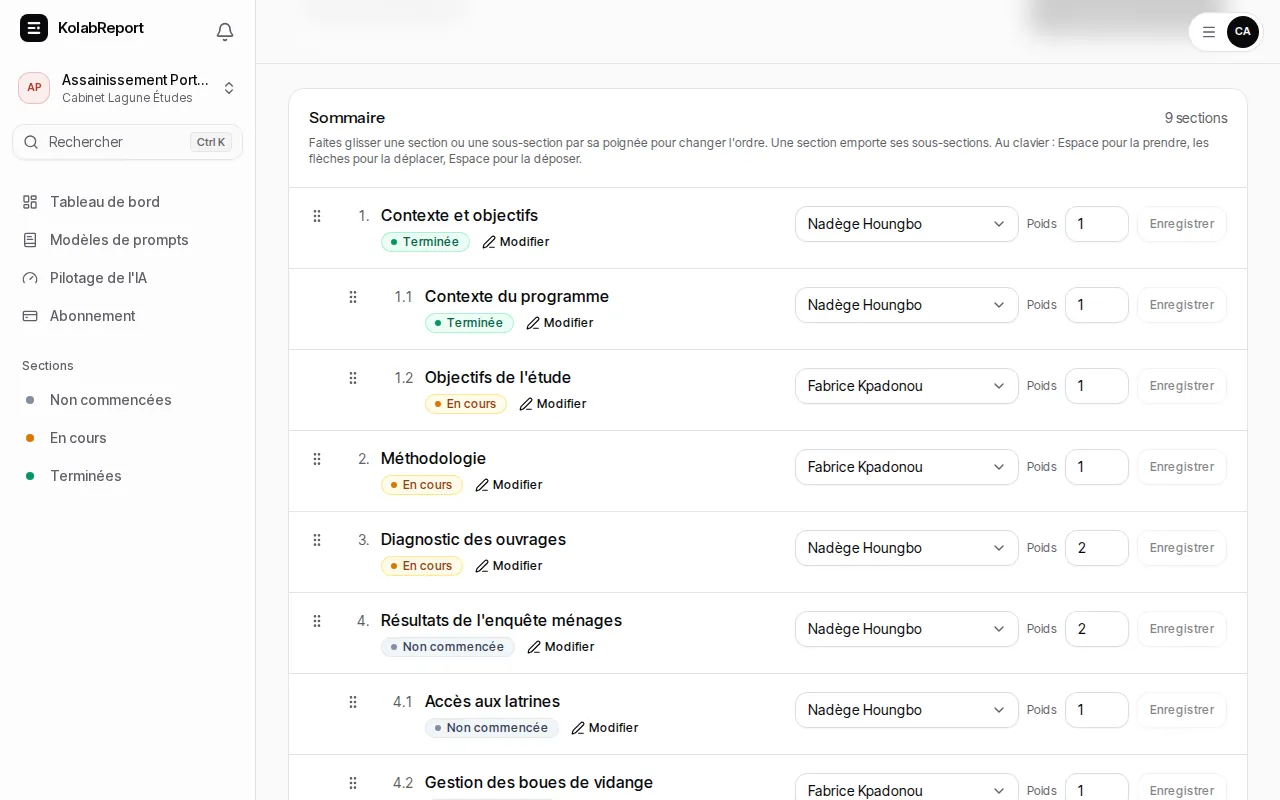
Vous pouvez attribuer une section à un propriétaire, un administrateur ou un expert de l'espace, jamais à un lecteur. Une personne qui quitte l'espace ou devient lectrice perd ses sections, qui redeviennent non attribuées.
L'expert retrouve ses sections sur le tableau de bord, et sur la page du rapport avec la mention Votre section. Il lit tout le rapport mais ne modifie que ses sections.
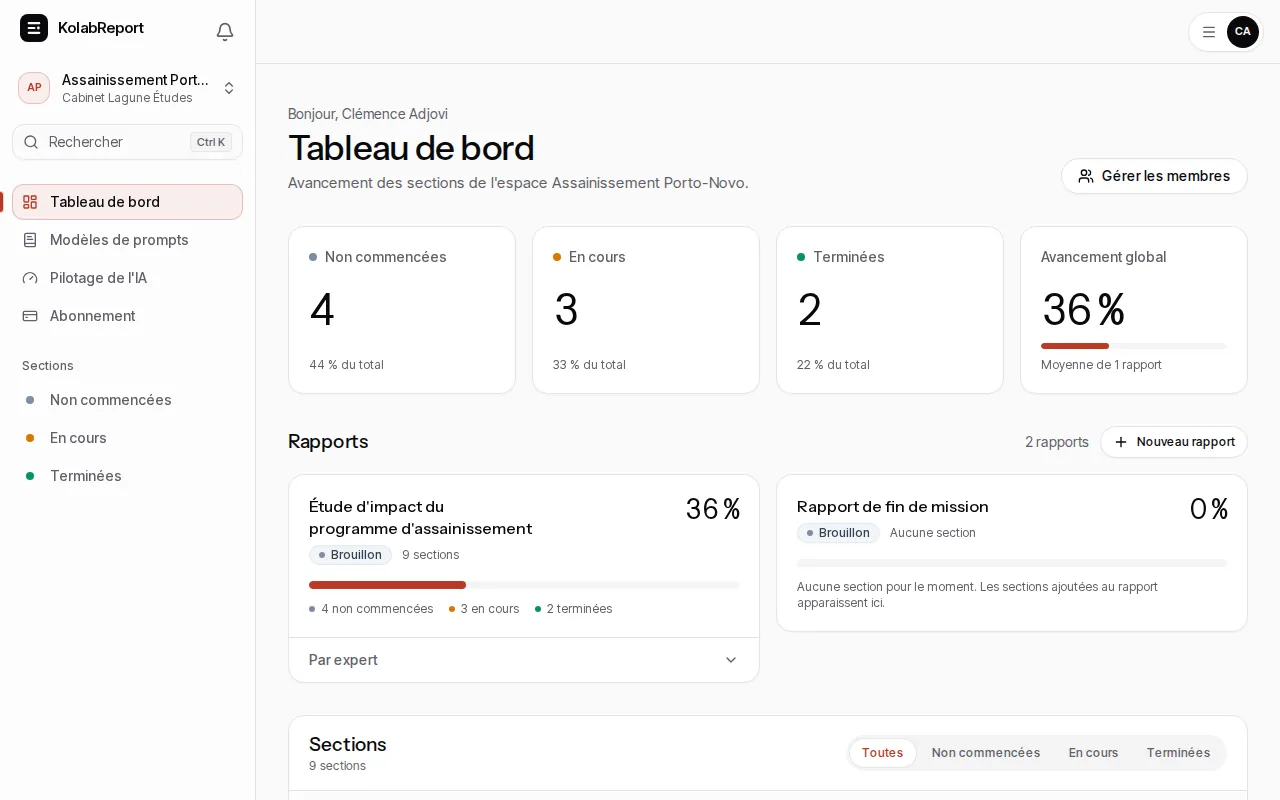
Le Tableau de bord suit le travail : le nombre de sections par statut, l'avancement global, l'avancement de chaque rapport et la liste des sections avec leur expert. Sous chaque rapport, Par expert détaille l'avancement de chacun. Les filtres Non commencées, En cours et Terminées n'affichent que les sections d'un statut.
1.7 Modèles de prompts pour l'IA
Un modèle de prompt contient les consignes que l'IA suit pour rédiger le brouillon d'une section : le ton, la structure, la longueur. KolabReport fournit des modèles globaux, prêts à servir et en lecture seule. Ouvrez Modèles de prompts dans le menu pour les voir avec ceux de votre espace.
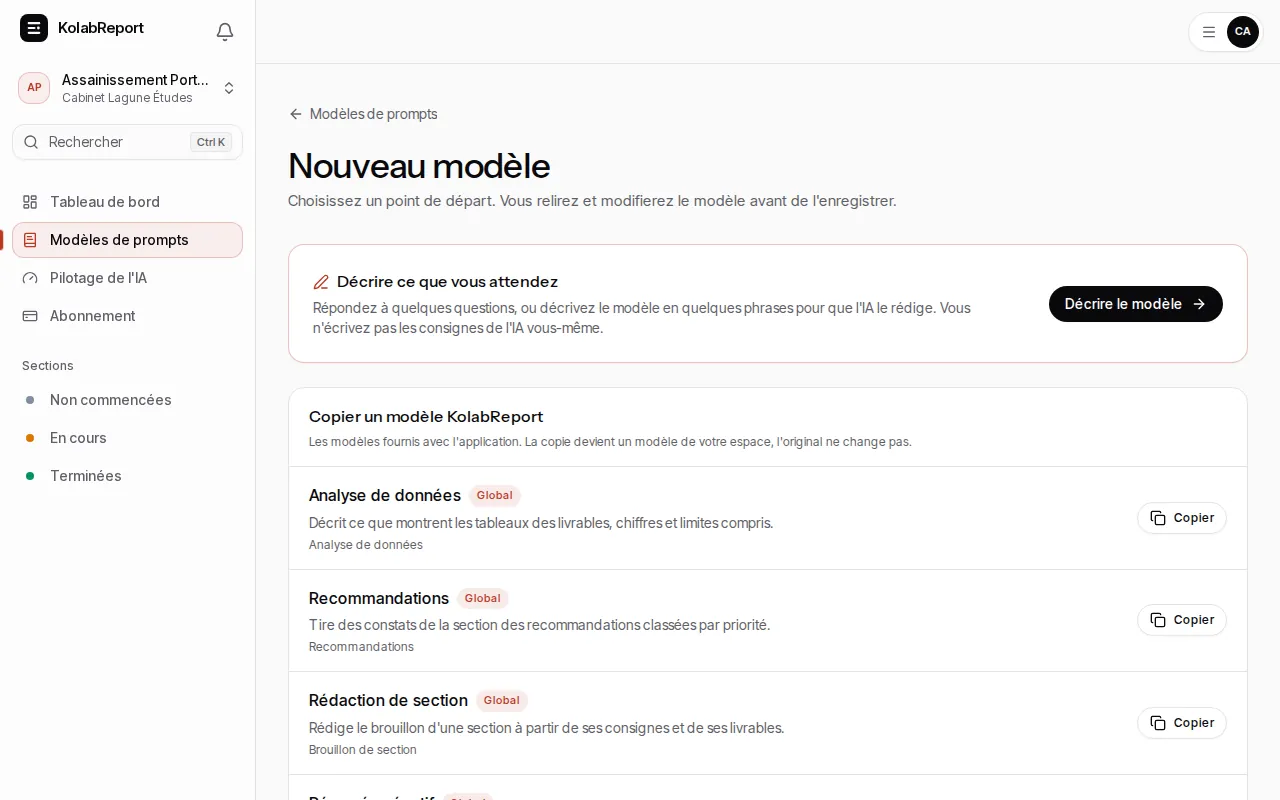
Pour créer un modèle propre à l'espace, cliquez sur Nouveau modèle. La page propose trois points de départ, de haut en bas :
- Décrire ce que vous attendez : cliquez sur Décrire le modèle. Vous n'écrivez pas les consignes de l'IA vous-même.
- Copier un modèle KolabReport : cliquez sur Copier à côté du modèle. La copie devient un modèle de votre espace, l'original ne change pas.
- Copier un modèle de l'espace : partez d'un modèle de l'espace, publié ou en brouillon.
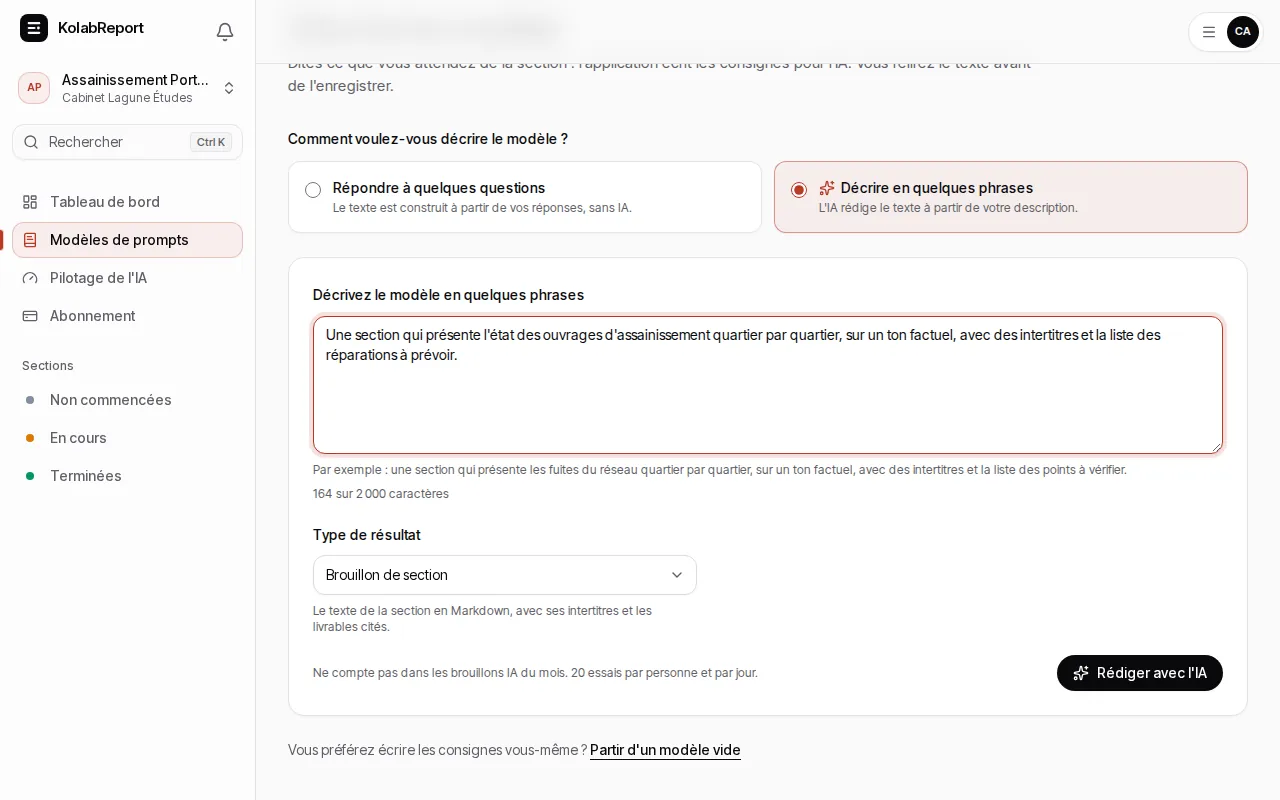
La page Décrire le modèle propose deux façons de faire :
- Répondre à quelques questions : le nom du modèle, le type de résultat, ce que la section doit contenir, la structure attendue, le ton, la longueur et ce qu'il faut faire quand une information manque. Cliquez sur Créer le texte du modèle. Le texte est construit à partir de vos réponses, sans IA.
- Décrire en quelques phrases : écrivez ce que vous attendez, puis cliquez sur Rédiger avec l'IA. L'IA rédige le texte du modèle. Ces essais ne comptent pas dans les brouillons IA du mois, mais leur nombre est limité par personne et par jour.
Dans tous les cas, l'éditeur s'ouvre sur le texte proposé. Relisez-le et corrigez-le : rien n'est enregistré avant que vous cliquiez sur Publier ou Enregistrer en brouillon. Les variables entre doubles accolades, comme {{deliverables}} ou {{section_title}}, sont remplacées par le contenu de la section au moment du brouillon. Aperçu montre le modèle rempli avec une section d'exemple.
Les Réglages avancés, repliés par défaut, regroupent le modèle d'IA (Standard ou Rapide), la liberté de formulation et la longueur maximale du texte. Les valeurs par défaut conviennent dans la plupart des cas. Quand un réglage s'en écarte, la mention « Valeurs personnalisées » s'affiche.
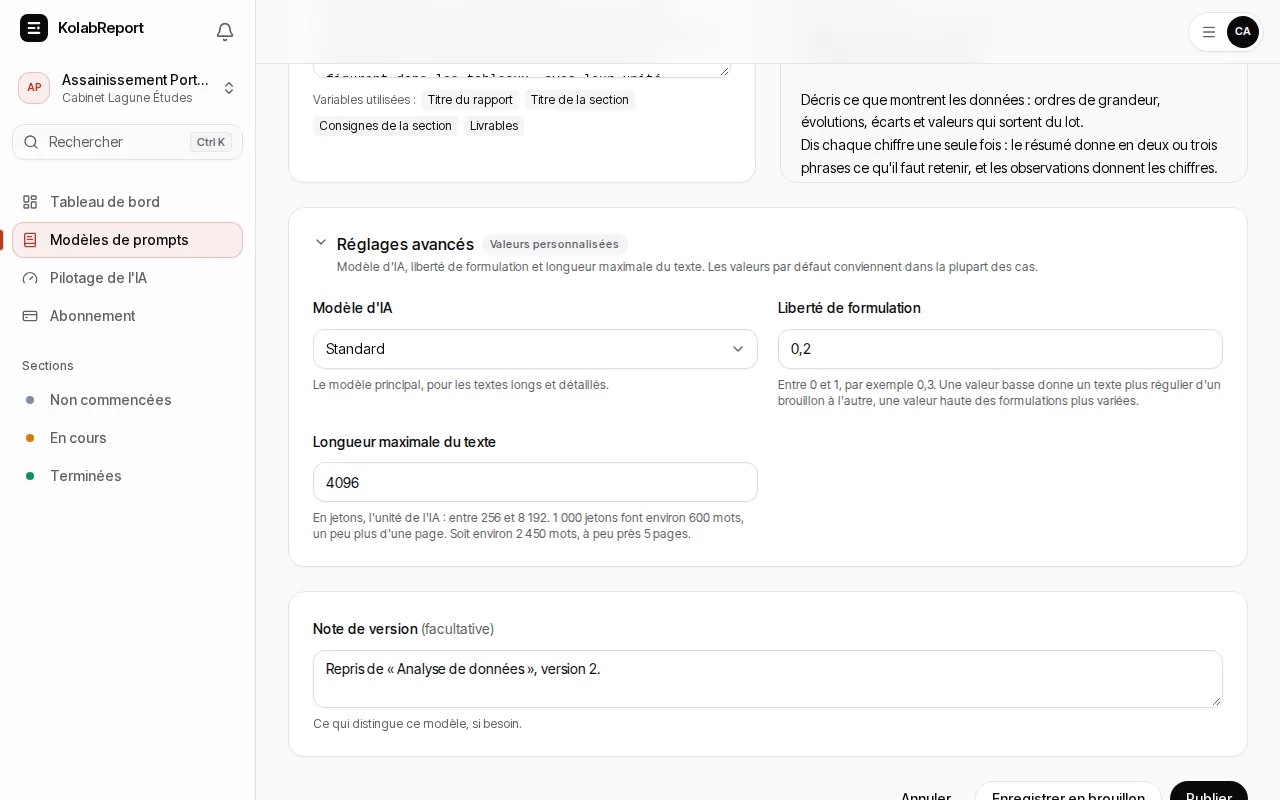
Cliquez sur Publier pour que le modèle serve aux brouillons, ou sur Enregistrer en brouillon pour le reprendre plus tard. Pour changer un modèle, ouvrez-le et cliquez sur Nouvelle version : les versions précédentes restent dans l'historique, et la page montre les changements depuis la précédente.
Les modèles personnalisés sont inclus dans l'essai gratuit et dans les offres Cabinet et Institution. Avec l'offre Indépendant ou un Pass Mission, vous utilisez les modèles KolabReport.
Le menu Pilotage de l'IA, réservé aux propriétaires et aux administrateurs, montre les brouillons de l'espace par version de modèle : volume, accueil des experts, coût et temps de réponse.
1.8 Rapport final et exports
La page du rapport montre toutes les sections dans l'ordre, avec leur texte, sous Texte du rapport. C'est le rapport final en train de se construire. Le texte est replié : cliquez sur Aperçu pour l'afficher, ou sur le titre d'une section dans le Sommaire pour aller directement à elle.
- Quand les sections sont prêtes, cliquez sur Soumettre pour revue dans le cadre Revue et finalisation. Le rapport passe En revue et les membres concernés sont prévenus. Pour reprendre la rédaction, cliquez sur Repasser en brouillon.
- Quand le rapport est en revue, un propriétaire clique sur Finaliser. Les sections passent en lecture seule pour tout le monde, propriétaires compris, et un PDF de la version finale, avec la liste des livrables en annexe, est enregistré avec les exports du rapport.
- Pour corriger un rapport final, un propriétaire clique sur Rouvrir en brouillon.
Pour télécharger le rapport, cliquez sur Exporter en .docx ou Exporter en PDF en haut de la page. Le téléchargement commence dès que le fichier est prêt. La liste Exports récents garde les derniers fichiers. Un rapport trop long pour un PDF s'exporte en .docx.
Pour présenter le rapport au client, cliquez sur Présentation (.pptx). Vous obtenez un diaporama : une page de titre, le sommaire, puis une diapositive par section avec les premières phrases de son texte. Le texte complet de chaque section est dans les notes de sa diapositive. Terminez le diaporama dans PowerPoint, Google Slides ou LibreOffice.
Les images du texte des sections sont reprises dans les deux formats, à la largeur du texte, avec leur légende en italique. Un export reprend au plus 50 images, 40 Mo d'images en tout et 10 Mo par image. Au-delà, ou pour une image supprimée, le fichier montre la légende de l'image et la raison.
Sous les boutons, la case Inclure la liste des livrables en annexe est cochée par défaut. Le fichier se termine alors par une page Annexes : pour chaque section qui a des livrables, dans l'ordre du rapport, le nom de chaque fichier, la personne qui l'a ajouté et la date d'ajout. Décochez la case pour un fichier sans cette page. Dans Exports récents, chaque fichier indique « avec annexes » ou « sans annexes ».
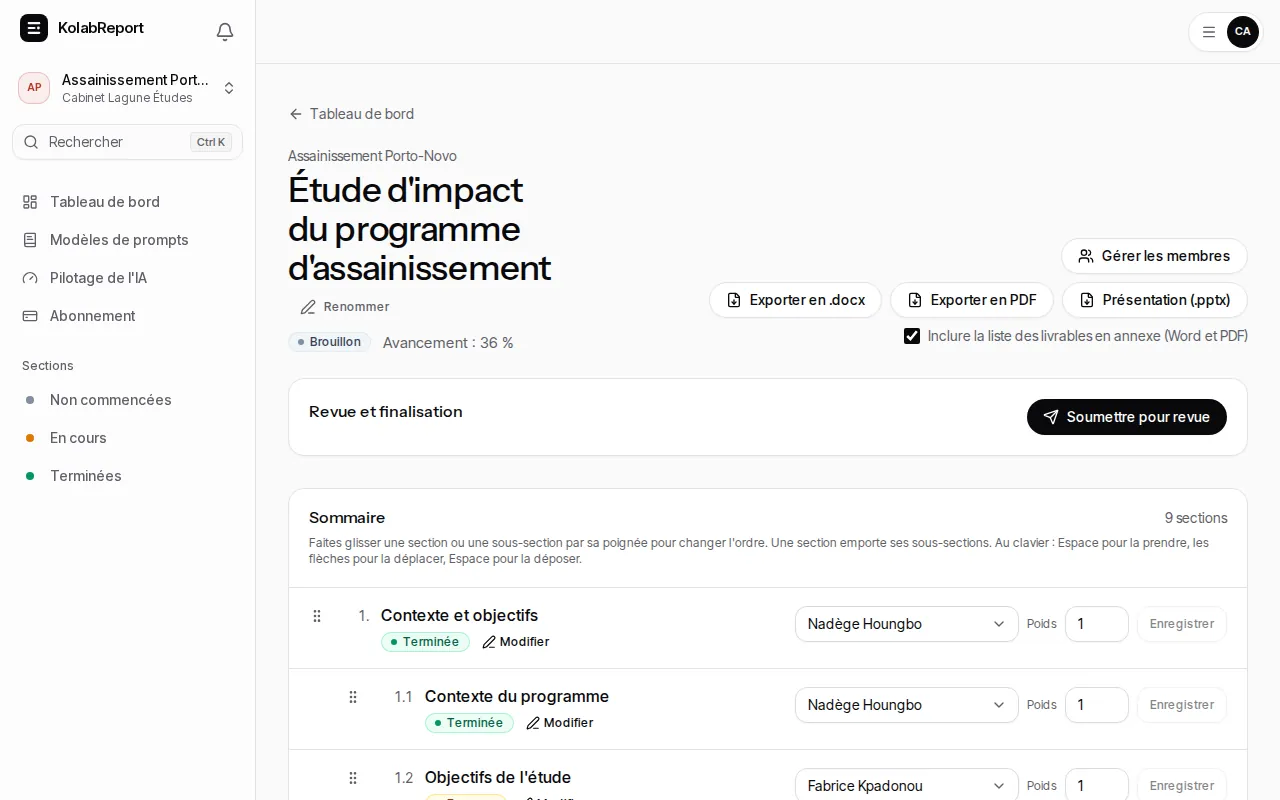
Seuls les propriétaires et les administrateurs exportent un rapport. Les experts et les lecteurs le lisent dans l'application.
1.9 Abonnement
L'offre couvre l'organisation et tous ses espaces de travail, sauf ceux couverts par un Pass Mission. Ouvrez Abonnement dans le menu. Le propriétaire de l'organisation, et les propriétaires et administrateurs de ses espaces, voient cette page.
Vous y trouvez :
- l'offre en cours et sa date de fin ;
- Utilisation : les membres, les rapports actifs, les brouillons IA et le volume d'IA du mois, comparés aux limites de l'offre ;
- Offres : les abonnements Indépendant et Cabinet sur 1, 3 ou 12 mois, le Pass Mission et le Pack IA, chacun avec son bouton Payer ;
- l'Historique des paiements et les Reçus, à télécharger en PDF ;
- les Coordonnées de facturation imprimées sur les prochains reçus.
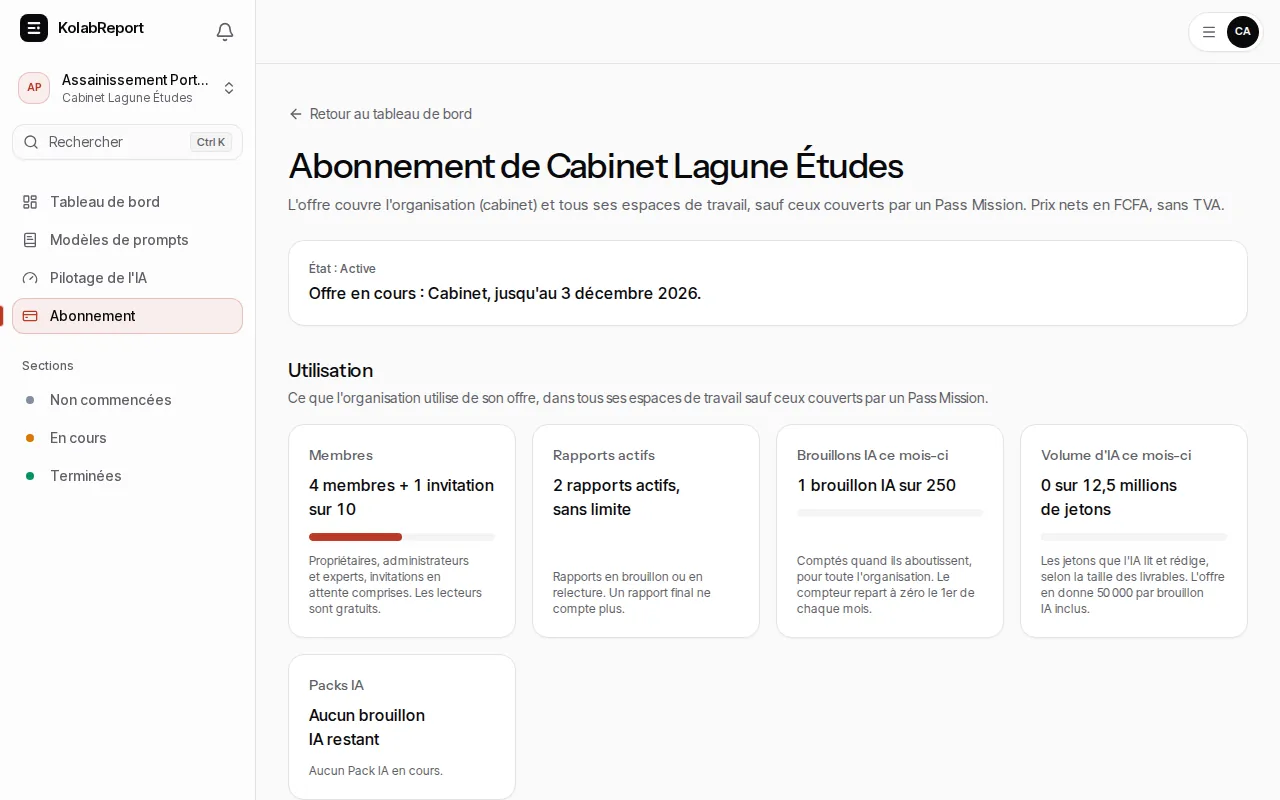
Seuls le propriétaire de l'organisation et les propriétaires de ses espaces de travail peuvent payer. Le paiement se fait sur la page de FedaPay, par Mobile Money ou carte bancaire. Il n'y a aucun prélèvement automatique : chaque paiement couvre sa période, et KolabReport vous écrit avant la fin.
Si vous payez pendant l'essai, les jours d'essai restants s'ajoutent à votre première période. Un renouvellement commence à la fin de la période en cours. Pour une offre supérieure, vos jours restants sont convertis en jours de la nouvelle offre. Pour une offre inférieure, la nouvelle offre commence à la fin de la période en cours.
Les prix sont nets, en FCFA, sans TVA : Mocktar Technologies relève du régime de la taxe professionnelle synthétique (TPS). Chaque reçu indique le numéro de la facture normalisée (e-MECeF) dès qu'elle est émise.
À la fin d'une période, vous gardez 7 jours d'accès complet pour renouveler. Ensuite, l'espace passe en lecture seule : vous pouvez lire et exporter les rapports, mais plus les modifier. Rien n'est supprimé, et tout redevient modifiable dès le paiement. Les membres qui ne peuvent pas payer voient, dans le bandeau en haut de la page, à qui s'adresser pour renouveler. Les prix sont sur la page Tarifs.
2. Expert
Un expert rédige les sections qui lui sont attribuées. Il lit tout le rapport de son espace de travail, mais ne modifie que ses sections : il y dépose ses livrables, demande un brouillon à l'IA, écrit le texte et marque la section comme terminée.
2.1 Trouver vos sections
Vous recevez une invitation par e-mail. Ouvrez le lien et cliquez sur Rejoindre l'espace. Si vous n'avez pas encore de compte, cliquez sur Créer mon compte et utilisez l'adresse qui a reçu l'invitation.
Le Tableau de bord liste les rapports de l'espace et leurs sections, avec leur expert et leur statut. Ouvrez un rapport : vos sections portent la mention Votre section et un lien Modifier, qui ouvre la page de la section.
Si vous travaillez pour plusieurs cabinets, le sélecteur d'espace en haut du menu range vos espaces par organisation. Seule l'organisation de votre espace actuel est ouverte : cliquez sur le nom d'une autre pour voir ses espaces, puis sur Tous les rapports pour voir tous ses rapports. Rechercher un espace retrouve un espace par son nom ou par celui de son organisation.
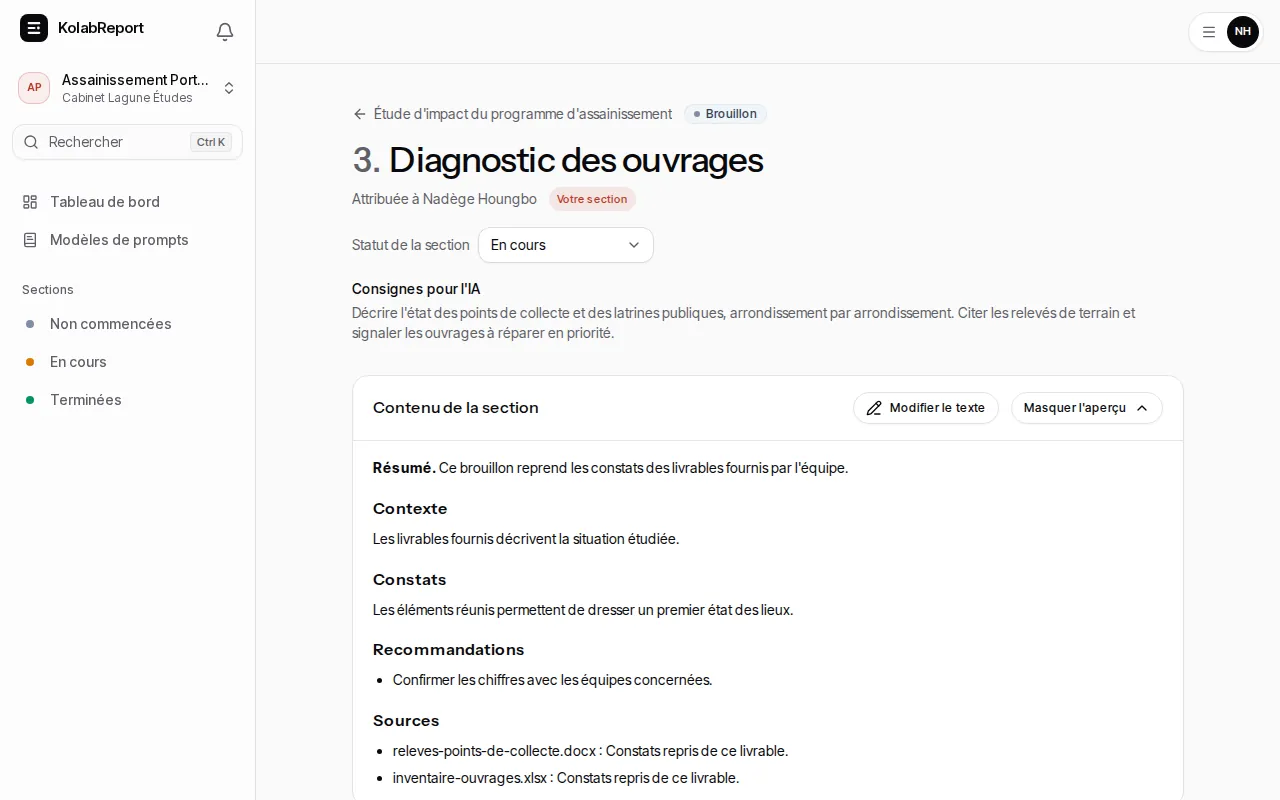
En haut de la page de la section, vous trouvez son statut, son expert et les Consignes pour l'IA écrites par le coordinateur. Lisez-les avant de commencer : elles disent ce que la section doit contenir.
Le texte déjà écrit est replié sous Contenu de la section. Cliquez sur Aperçu pour le lire, et sur Masquer l'aperçu pour le replier. Après un enregistrement ou un brouillon accepté, il s'affiche tout seul.
2.2 Déposer vos livrables
Les livrables sont vos documents de travail : notes de terrain, tableaux de mesures, études, photos. L'IA s'appuie sur eux pour rédiger le brouillon de la section.
- Sur la page de votre section, descendez jusqu'à Déposer des livrables.
- Glissez vos fichiers dans la zone, ou cliquez sur Choisir des fichiers. Vous pouvez en envoyer plusieurs à la fois.
- Chaque fichier passe par l'envoi et la vérification, puis apparaît dans la liste Livrables.
Formats acceptés : Word, Excel, PowerPoint, PDF, texte, images et schémas draw.io ou Visio. 50 Mo maximum par fichier, 5 Mo pour un SVG.
L'application lit les fichiers Word, Excel, CSV, texte, Markdown et PDF. Leur badge passe à Analysé : leur texte servira au brouillon. Les présentations, les images et les schémas sont gardés avec la section mais marqués Non analysé : l'IA ne les lit pas.
Un PDF sans texte lisible, comme un document scanné, ou protégé par un mot de passe est aussi marqué Non analysé, avec un message qui dit pourquoi. Il reste téléchargeable. Un PDF déposé avant que l'application lise les PDF affiche le bouton Analyser : cliquez dessus pour que son texte serve au brouillon.
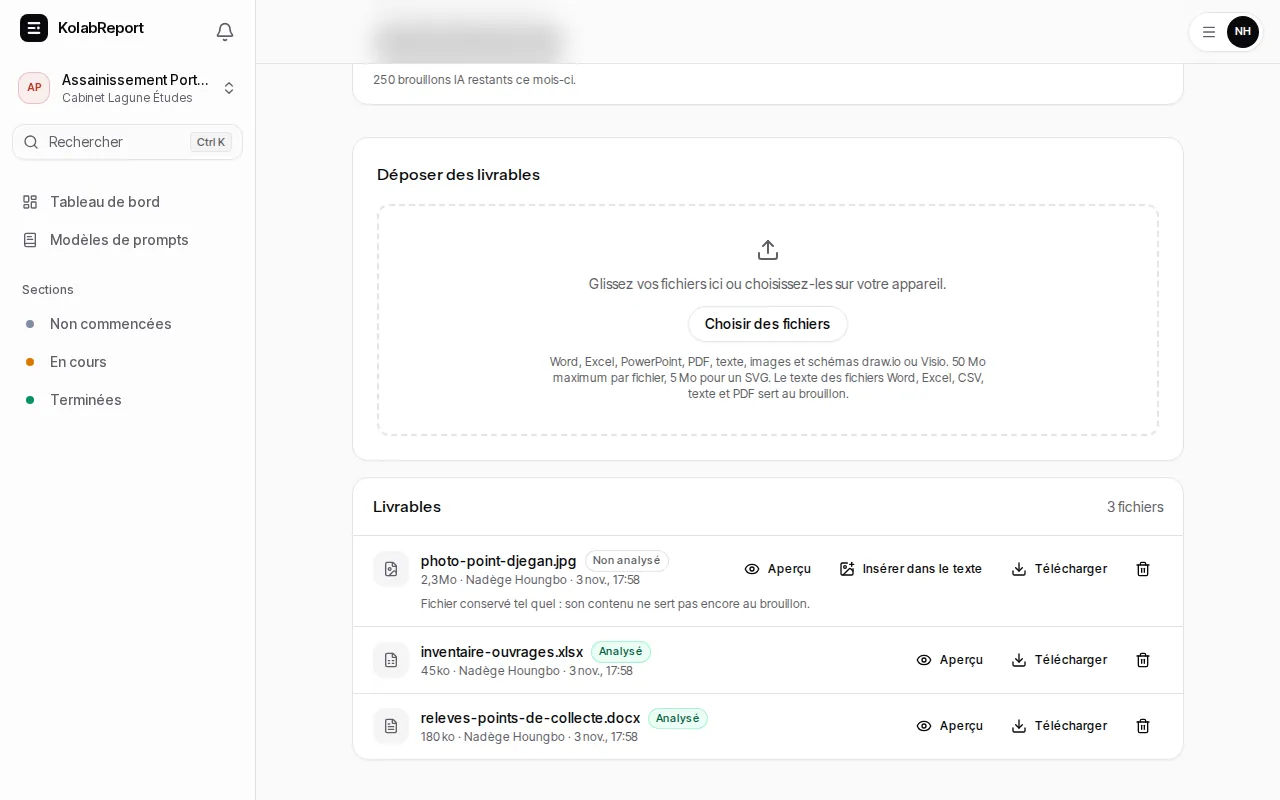
Sur un fichier analysé, Aperçu montre « Ce que l'IA lira ». Télécharger récupère le fichier. Si l'analyse échoue, cliquez sur Relancer l'analyse. L'icône de corbeille supprime un fichier que vous avez déposé : il ne servira plus aux brouillons.
Un fichier très long n'est lu qu'en partie : au-delà de 2 000 000 caractères, de 2 000 pages pour un PDF, ou de 50 feuilles, 5 000 lignes et 100 colonnes par feuille pour un tableur. Son Aperçu le signale. L'IA ne rédige qu'à partir de livrables lus en entier : découpez ce fichier en plusieurs fichiers, ou retirez-le de la section.
2.3 Obtenir un brouillon de l'IA
Il faut au moins un livrable au statut Analysé. Ensuite :
- Sous Brouillon de l'IA, choisissez un Modèle de prompt. La ligne « Résultat » en dessous indique ce qu'il produit, par exemple « Brouillon de section ».
- Cliquez sur Générer un brouillon. Le texte apparaît dans l'Aperçu en direct au fil de la rédaction. Arrêter interrompt la génération sans rien enregistrer. Sous le bouton, la page indique les brouillons IA qui restent ce mois-ci.
- Le brouillon s'affiche sous Brouillon proposé. Relisez-le. L'onglet Différences le compare au texte actuel de la section.
- Décidez : Accepter met le brouillon dans la section. Modifier avant d'accepter ouvre le texte pour le corriger, puis Accepter ce texte. Rejeter le laisse de côté, la section ne change pas.
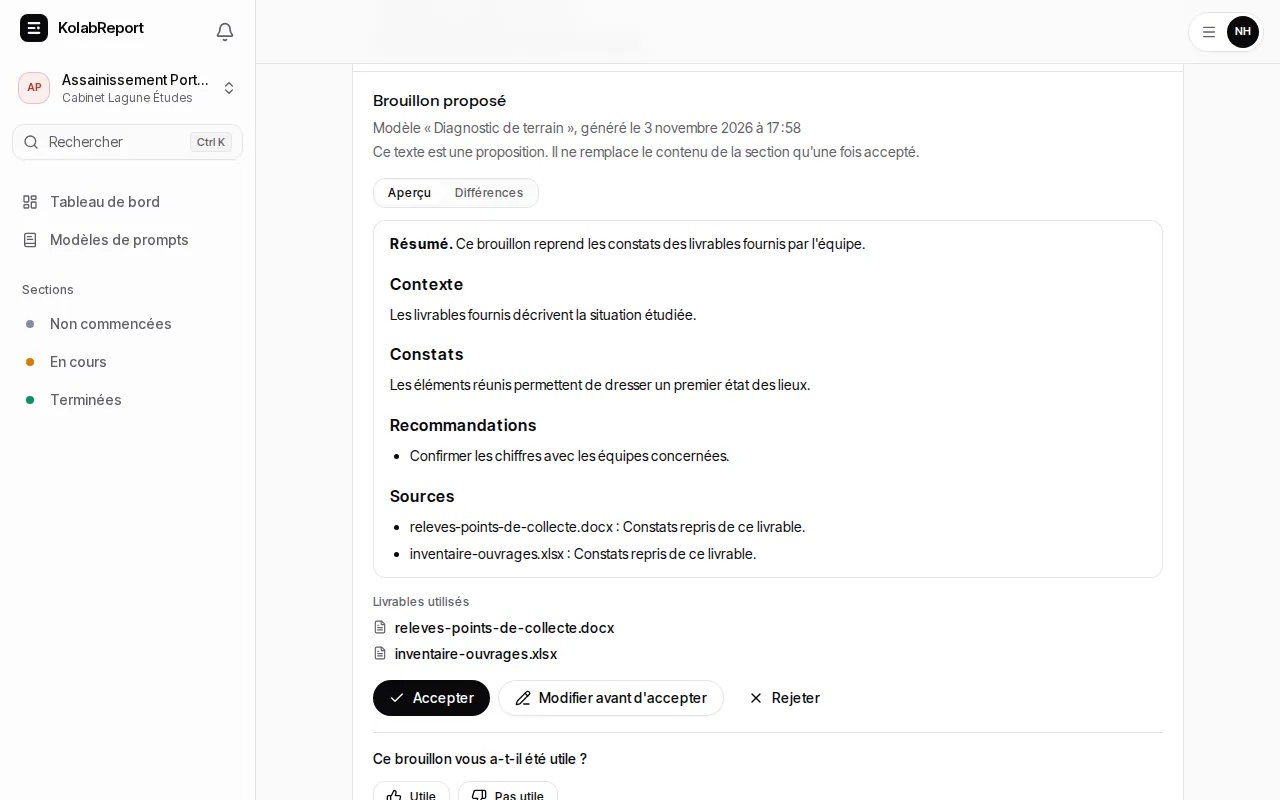
Un brouillon reste une proposition tant que personne ne l'a accepté. Accepter un brouillon fait passer une section Non commencée à En cours.
Sous le brouillon, Livrables utilisés liste les fichiers que l'IA a lus. Quand le texte renvoie à un livrable entre parenthèses, il donne le nom du fichier, par exemple « (inventaire-ouvrages.xlsx) ».
L'IA lit chaque livrable en entier, sans le couper ni le résumer. Si un livrable n'a été lu qu'en partie, ou si les livrables de la section sont trop volumineux pour qu'elle les lise en une fois, la page refuse le brouillon et dit pourquoi. Retirez alors un livrable de la section, ou rédigez-la sans IA.
Après un brouillon, dites s'il vous a été utile avec Utile ou Pas utile, et ajoutez un commentaire si vous voulez, puis cliquez sur Envoyer mon avis. Ces avis servent à améliorer les modèles.
Chaque brouillon reçu compte dans les brouillons IA de l'offre de votre organisation. Une erreur de l'IA ne compte pas. Le nombre de brouillons par personne et par heure est aussi limité : si vous atteignez une limite, le message dit quand réessayer.
2.4 Écrire dans l'éditeur
Pour écrire ou corriger le texte de la section, cliquez sur Modifier le texte. L'éditeur propose deux onglets sur le même texte.
L'onglet Texte fonctionne comme un traitement de texte. La barre d'outils met en forme : Titre 1, Titre 2, Titre 3, Gras, Italique, Barré, Liste à puces, Liste numérotée, Citation, Lien et Insérer un tableau. Au clavier, Alt+F10 va à la barre d'outils et Échap revient au texte.
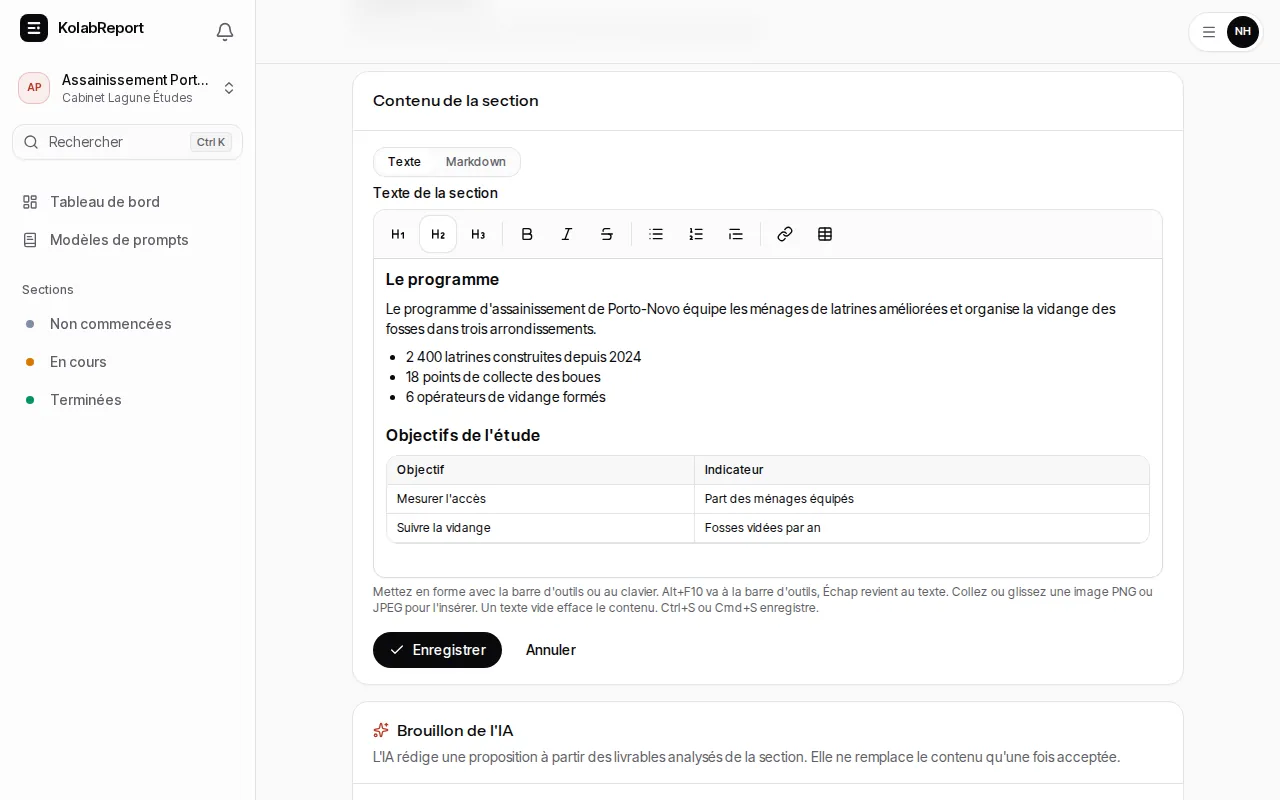
Quand le curseur est dans un tableau, la barre propose aussi Ajouter une ligne, Ajouter une colonne, Supprimer la ligne, Supprimer la colonne et Supprimer le tableau. Tab passe à la cellule suivante, Maj+Tab à la précédente. Dans la dernière cellule, Tab quitte le tableau sans ajouter de ligne.
Un texte copié depuis Word garde ses titres, ses listes et ses tableaux. Les mises en page complexes ne sont pas reprises, ni les images : ajoutez-les comme expliqué dans la partie suivante.
Ce que l'onglet Texte ne sait pas mettre en forme, comme une note de bas de page, y reste écrit en Markdown : modifiez-le dans l'onglet Markdown. Un passage copié, coupé ou glissé dans l'éditeur se recolle tel quel, ce Markdown compris.
L'onglet Markdown montre le même texte en Markdown : ## devant un titre, - devant un élément de liste, | entre les colonnes d'un tableau. Le bouton Aperçu affiche le rendu. Cet onglet sert aux personnes qui préfèrent écrire en Markdown, ou à un texte trop long ou trop complexe pour l'onglet Texte. L'éditeur rouvre le dernier onglet utilisé sur votre appareil.
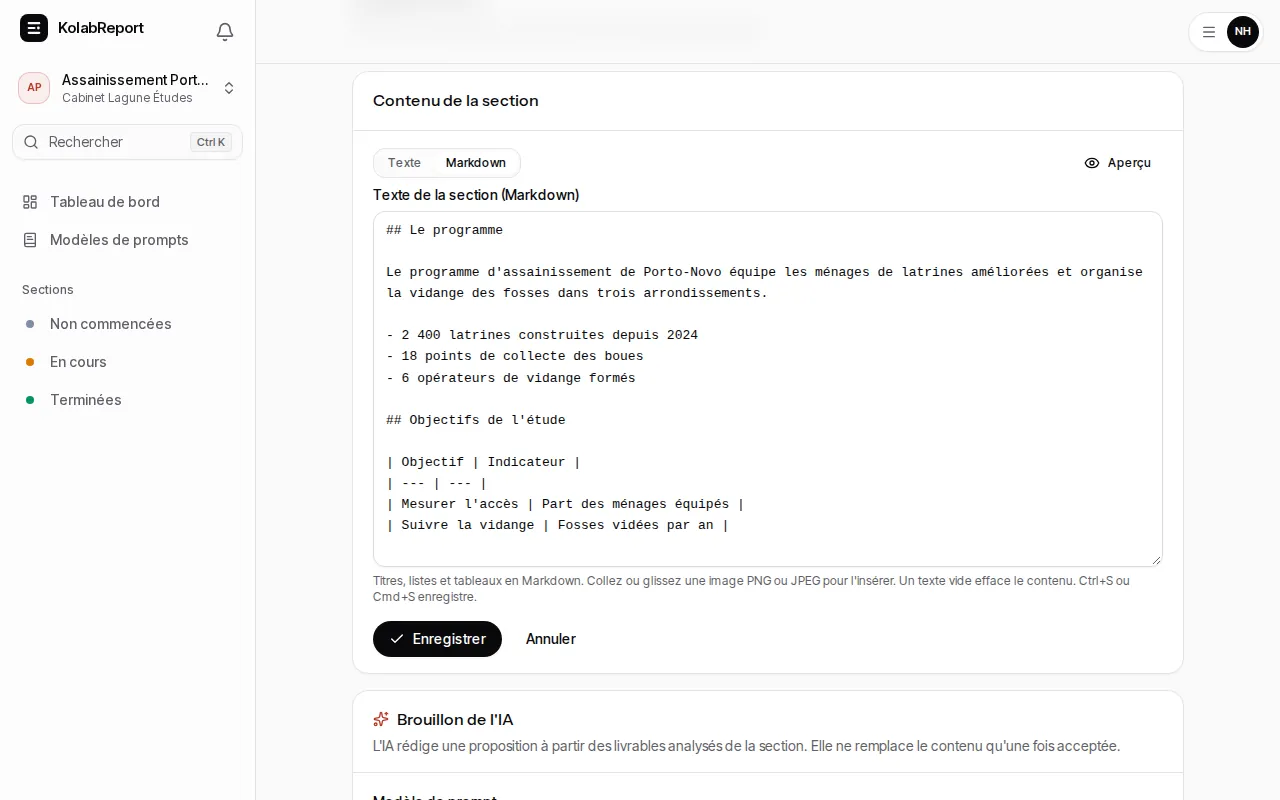
Cliquez sur Enregistrer, ou faites Ctrl+S (Cmd+S sur Mac). Un texte compte 100 000 caractères au plus. Un texte vide efface le contenu de la section.
Si quelqu'un a modifié la section pendant que vous écriviez, l'éditeur affiche les deux versions pour les comparer. Choisissez Garder ma version ou Reprendre la version enregistrée. En attendant, votre texte reste dans l'éditeur.
2.5 Mettre des images dans le texte
Les photos de terrain et les schémas peuvent aller dans le texte de la section, au format PNG ou JPEG. Une image du texte est toujours un livrable de la section : les mêmes personnes la voient.
- Dans la liste Livrables, cliquez sur Insérer dans le texte à côté d'une image PNG ou JPEG. L'éditeur s'ouvre avec l'image à l'endroit du curseur, ou à la fin du texte s'il était fermé.
- Vous pouvez aussi coller une image (Ctrl+V) ou la glisser dans l'éditeur, dans l'onglet Texte comme dans l'onglet Markdown. Elle est d'abord déposée comme livrable, puis placée là où vous l'avez mise. Si l'envoi est refusé, l'éditeur dit pourquoi.
- Cliquez sur Enregistrer. L'image s'affiche dans l'Aperçu de la section et dans le texte du rapport.
La légende est le nom du fichier, sans son extension. Pour la changer, ouvrez l'onglet Markdown et modifiez le texte entre crochets, juste après 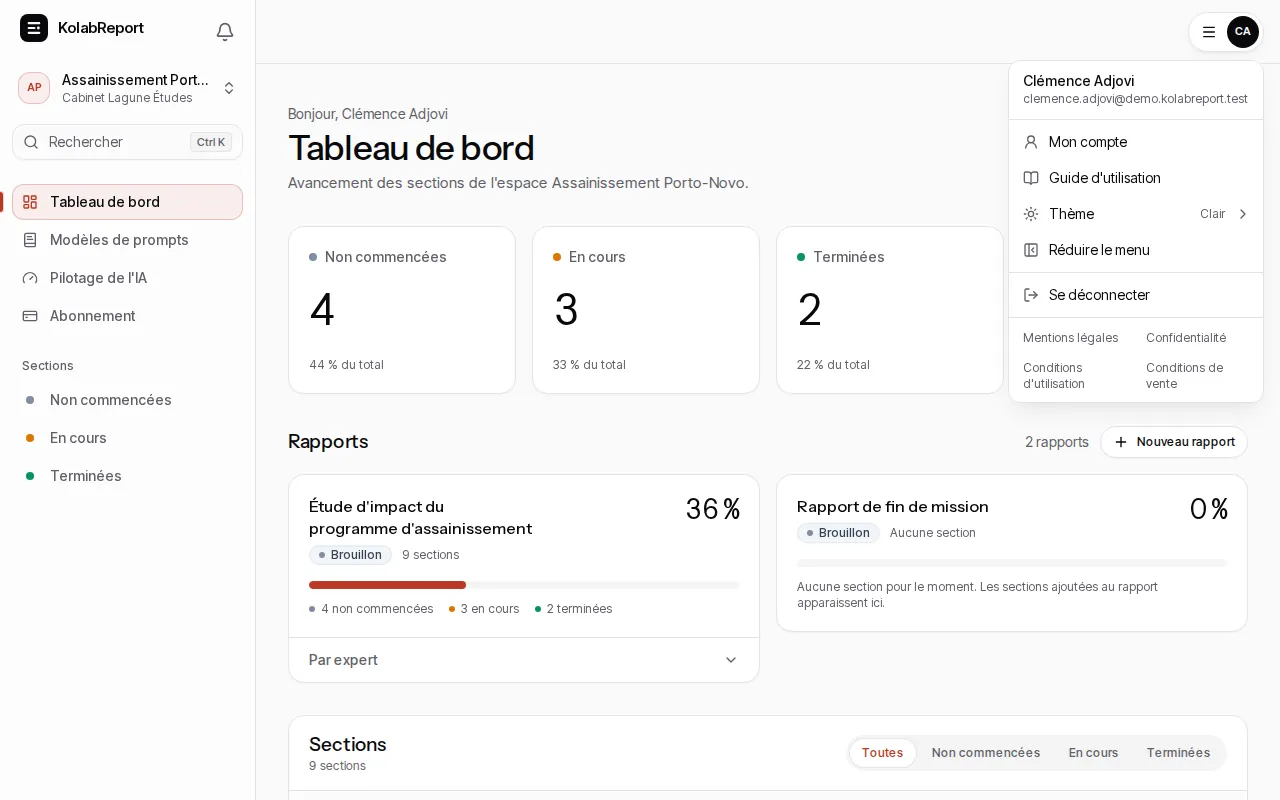
- Mon compte : votre nom, vos données, vos organisations et la suppression de votre compte.
- Guide d'utilisation : ce guide.
- Installer l'application, quand votre navigateur sait le faire.
- Thème : Clair, Sombre, ou Système pour suivre le réglage de votre appareil.
- Réduire le menu, sur ordinateur : le menu de gauche ne garde que ses icônes. Déployer le menu le rouvre.
- Se déconnecter.
- En bas, les mentions légales, la politique de confidentialité et les conditions d'utilisation et de vente.
Le menu de gauche sert à naviguer : tableau de bord, modèles de prompts, pilotage de l'IA et sections. Sur téléphone, il s'ouvre avec le bouton à gauche de la barre du haut.
3.3 Comment installer KolabReport sur mon téléphone ?
KolabReport s'installe comme une application, sans passer par un store. Il s'ouvre depuis l'écran d'accueil, dans sa propre fenêtre, et les mises à jour arrivent sans rien réinstaller.
Sur Android (Chrome, Edge ou Samsung Internet) et sur ordinateur (Chrome ou Edge) :
- En haut à droite, ouvrez le menu de votre compte et cliquez sur Installer l'application.
- Confirmez dans la fenêtre du navigateur. L'icône KolabReport arrive sur l'écran d'accueil ou parmi vos applications.
Sur iPhone et iPad, ouvrez KolabReport dans Safari :
- Touchez le bouton Partager, un carré avec une flèche vers le haut. Sur les iPhone récents, il se trouve dans le menu « … » de Safari.
- Choisissez Sur l'écran d'accueil.
- Touchez Ajouter.
Sur iPhone et iPad, Installer l'application rappelle ces étapes. Cette ligne du menu disparaît une fois l'application installée, et dans un navigateur qui ne sait pas l'installer : ouvrez alors KolabReport dans Chrome, Edge ou Safari.
3.4 Quels sont les rôles ?
Chaque membre a un rôle dans chaque espace de travail. Une même personne peut être propriétaire d'un espace et experte dans un autre.
| Rôle | Ce qu'il peut faire |
|---|---|
| Propriétaire | Tout ce que fait un administrateur, plus : nommer d'autres propriétaires, finaliser un rapport ou le rouvrir, ouvrir les paramètres de l'espace et payer l'abonnement. |
| Administrateur | Inviter et gérer les administrateurs, les experts et les lecteurs. Créer les rapports, les sections et les modèles de prompts, attribuer les sections, soumettre un rapport pour revue et l'exporter. |
| Expert | Lire tous les rapports de l'espace. Dans ses sections : déposer des livrables, demander des brouillons à l'IA, écrire le texte et changer le statut. |
| Lecteur | Lire les rapports sans rien modifier. Les lecteurs sont gratuits sur toutes les offres. |
Un propriétaire ou un administrateur peut aussi rédiger une section. Un espace de travail garde toujours au moins un propriétaire. Le rôle se change sur la page Gérer les membres.
3.5 Où sont mes données et qui peut les voir ?
- Les données de KolabReport sont hébergées dans l'Union européenne, dans la région de Paris.
- Chaque espace de travail est isolé : seuls ses membres voient ses rapports, ses sections et ses fichiers, selon leur rôle.
- Les fichiers déposés sont stockés dans un espace privé. Ils s'ouvrent par des liens valables 60 secondes, après un contrôle d'accès.
- Avant tout envoi à l'IA (livrables d'un brouillon, plan lu dans un PDF, description d'un modèle de prompt), les adresses e-mail, les numéros de téléphone du Bénin et de France, les IBAN, les numéros de sécurité sociale français et les numéros de carte bancaire sont remplacés par un repère. Les noms de personnes ne sont pas masqués : ne déposez pas de données sensibles dont le rapport n'a pas besoin.
- Dans Mon compte, Télécharger mes données vous donne un fichier JSON avec ce que KolabReport garde sur vous. Le texte des rapports et les fichiers déposés appartiennent à l'organisation : ses propriétaires et administrateurs les exportent depuis chaque rapport.
Le détail est dans la politique de confidentialité et, pour les organisations clientes, dans l'accord de traitement des données.
3.6 Que fait l'IA, et que ne fait-elle pas ?
L'IA rédige des propositions :
- le brouillon d'une section, à partir de son titre, de ses consignes et du texte de ses livrables analysés, en suivant le modèle de prompt choisi ;
- le plan d'un rapport, à partir d'un PDF, dans Importer le plan ;
- le texte d'un modèle de prompt, à partir de votre description, avec Rédiger avec l'IA.
Ce qu'elle ne fait pas :
- Elle ne change jamais une section toute seule. Un brouillon n'entre dans la section que si un membre l'accepte, tel quel ou corrigé.
- Elle ne lit pas les présentations, les images ni les schémas déposés comme livrables, ni les PDF sans texte lisible ou protégés par un mot de passe.
- Elle ne coupe ni ne résume un livrable. Si un livrable n'a été lu qu'en partie, ou si les livrables d'une section sont trop volumineux, elle ne rédige pas de brouillon.
- Elle ne reçoit ni le nom ni l'adresse e-mail de la personne qui fait la demande.
- Elle ne vérifie pas les faits. Un brouillon peut contenir des erreurs, des oublis ou des chiffres mal lus : relisez-le et vérifiez les chiffres et les sources avant de l'accepter.
- KolabReport n'utilise pas vos contenus pour entraîner des modèles d'IA.
Plus de détails dans les conditions d'utilisation et la politique de confidentialité.
3.7 Quelles sont les limites de chaque offre ?
Les limites portent sur l'organisation, pour tous ses espaces de travail, sauf ceux couverts par un Pass Mission, qui ont leurs propres limites.
| Offre | Membres | Rapports | Brouillons IA | Modèles personnalisés |
|---|---|---|---|---|
| Essai gratuit (14 jours) | 5 | 1 rapport | 20 au total (1 million de jetons) | Oui |
| Indépendant | 3 | 3 rapports actifs | 60 par mois (3 millions de jetons) | Non |
| Cabinet | 10 | Illimités | 250 par mois (12,5 millions de jetons) | Oui |
| Institution (sur devis) | Illimités | Illimités | 1 000 par mois (50 millions de jetons), ajusté au contrat | Oui |
| Pass Mission (90 jours) | 10 | 1 rapport | 80 au total (4 millions de jetons) | Non |
- Membres : les propriétaires, administrateurs et experts, invitations en attente comprises. Une même personne compte une fois. Les lecteurs sont gratuits et illimités.
- Rapports actifs : les rapports en brouillon ou en revue. Un rapport final ne compte plus.
- Brouillons IA : comptés quand ils aboutissent, pour toute l'organisation. La lecture d'un plan en PDF en compte un. Le compteur du mois repart à zéro le 1er de chaque mois.
- Volume d'IA : 50 000 jetons par brouillon inclus. Un brouillon en consomme selon la taille des livrables lus et du texte rédigé. Quand il reste des brouillons mais plus assez de jetons, l'IA s'arrête jusqu'au mois suivant ou à l'ajout d'un Pack IA. La section peut toujours être rédigée sans IA.
- Pack IA : 100 brouillons IA et 5 millions de jetons de plus, valables 12 mois, utilisés quand le quota de l'offre est épuisé. 10 packs au plus en même temps, avec une offre payante ou un Pass Mission.
Les prix et le détail des offres sont sur la page Tarifs.
3.8 Comment supprimer mon compte ?
Pour garder une copie de vos données, cliquez d'abord sur Télécharger mes données, dans Mon compte.
- Ouvrez Mon compte depuis le menu de votre compte, en haut à droite.
- Sous Supprimer mon compte, lisez ce qui est supprimé et ce qui reste, puis cliquez sur Supprimer mon compte.
- Saisissez l'Adresse e-mail du compte et votre Mot de passe actuel, passez la vérification anti-robot, puis cliquez sur Supprimer définitivement.
Si vous êtes propriétaire d'une organisation, ou seul propriétaire d'un espace de travail, la page liste d'abord ce qui bloque, avec un lien pour le régler : transférer l'organisation, nommer un autre propriétaire ou supprimer l'espace.
Votre compte, votre profil, vos rôles et vos notifications sont supprimés. Les rapports, les sections et les fichiers que vous avez créés restent dans leurs espaces, sans votre nom. Les paiements et les reçus restent rattachés à l'organisation. La suppression est définitive, et un nouveau compte avec la même adresse n'a pas droit à un nouvel essai gratuit.
3.9 Comment joindre le support ?
Écrivez à support@mocktar.com ou appelez le +229 01 69 70 62 86.
Pour changer l'adresse e-mail de votre compte, écrivez au support depuis cette adresse. Écrivez-lui aussi si un paiement reste « En vérification ».